挨拶
こんにちは!名前です!
今回の記事は「ネットプリントサービス」についてのお話です、、、。
皆さんはネットプリントサービスというものを知っていますか?
普段イラストをSNSに投稿しているor SNSを利用している方は聞いたことあるか、使ったことあるとは思いますが、、、。
ネットプリントサービス(略してネップリ)は、コンビニにあるマルチコピー機のサービス機能の事です。大きな印刷機の横にあるタッチパネルが目印の物です。
その今回はネットプリントについて詳しく話していきます、、、!
私も普段、ネットプリントサービスを利用しているのでなるべくわかりやすく解説していきます、、、!
ネットプリントとは?
ネットプリントというのは、イラストや写真などの画像などをコンビニにあるマルチコピー機で印刷できるサービスの事です。
イラストは勿論、写真などの画像を綺麗に印刷できるので私はネットプリントを毎回使っています。私の家には一応印刷機があるのですが、色が違かったりや不具合があったりと難しいのです、、、。
なのでこういう印刷サービスはありがたく使わせて貰っています、、、!
ネットプリントは画像を大きくして印刷したりや、光沢をつけて印刷、さらにシール紙に印刷も可能なのです。(オリジナルキャラクターのシール帳を作成するときはネットプリントを使っています)
シール紙に印刷する時、シール紙のサイズは小さめ(L判か2L判)なので、大きいシールにしたいときは注意してください!(L判のサイズは大体スマホより小さいor同じくらい)
ネットプリント登録の仕方•手順
次にネットプリントサービスの使い方や番号登録の仕方を解説します。(他の方と違う登録方法だったりします。そこはご了承下さい)
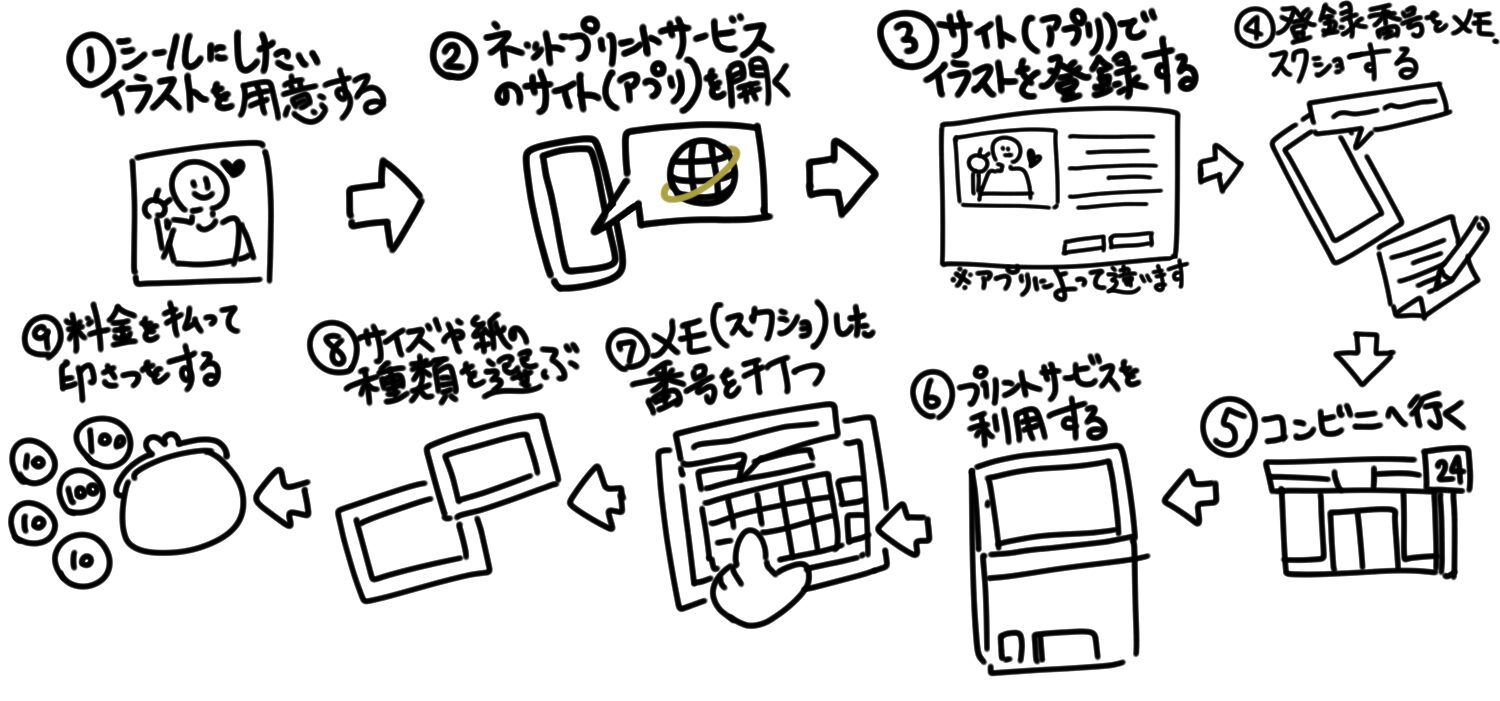
こんな感じで手順を図に描いてみました!(分かりづらかったら申し訳ありません) 番号ごとに解説していきます!
①シールにしたいイラスト(写真)を用意する。
まず、シール(など)印刷したいイラストや写真を用意してください!写真にデコや落書きをしたい場合は写真加工アプリで描いておきましょう!
イラストで、デフォルメイラストなどの背景が描かれていないのを印刷したい場合は、背景を透過しましょう。(背景もくっついて登録されてしまうので)
②ネットプリントサービスのサイト(アプリ)を開く。
「ネットプリント 登録 サイト」と検索したらそのサイトなどが出てくると思います。(私はアプリで登録しました) アプリで登録したい場合は、ストアで無料でダウンロード出来るのでアプリの方がおすすめです、、、。
③サイト(アプリ)でイラストを登録する。
ネットプリントサイト(アプリ)で登録したいイラストを選択します。シールにしたいイラスト(複数枚)を一枚にまとめたい場合は、登録する前にまとめておきましょう!(私が使用しているアプリはアプリ内で編集出来るものでした。)
④登録番号をメモ、スクリーンショットなどをする。
イラストを登録したら、登録番号が表示されると思います。忘れないようにメモやスクリーンショットなどをしましょう!
また、登録番号にも有効期限があるのでなるべく早めに印刷しに行きましょう!(サイトやアプリによっては期限が1週間しかないものもあります。)
⑤コンビニへ行く。
ネットプリントができるコンビニへ行きましょう!サイト(アプリ)によっては対象に入っていなくて印刷出来ない場合もあるので、ちゃんと対応しているコンビニを事前に知っておきましょう!
ちなみに基本はファミマやローソン、ミニストップはネットプリントができるのでおすすめです!(セブンイレブンはネットプリント出来ないかも、、、?)
⑥プリントサービスを利用する。
マルチコピー機の仕様や操作方法は、コンビニによって違います、、、!私の家の近くにあるファミマでは「コピー、スキャン…」と書かれている箇所をタップしてから「ネットワークプリントサービス」をタップすれば登録番号を打つ画面が表示されます、、、!
⑦メモ(スクリーンショット)を番号を打つ。
メモ(スクリーンショット)した登録番号を間違えずに打ちましょう。少し長めの登録番号だと思うので、見ながら打ちましょう、、、(間違えたらその文字も消せる機能もあります)
⑧サイズや紙の種類を選ぶ。
登録番号を打ったら、紙の種類やサイズなどを選択できます。シール紙に印刷したい場合は「L判」と「2L判」しかないので注意です。(日付やフチありも選択出来ます。)
⑨料金を払って印刷をする。
選択したら印刷代を払いましょう!サイズや紙の種類によって値段が変わってくるので、事前にチェックしておきましょう、、、!(シール紙は一枚200〜300円くらいします。)
、、、という感じです!私はネットプリントをよく使っているので大体は分かります。まだ使った事ない印刷方法もありますが、、、笑
印刷したシール
↓アプリを使って登録したネットプリントはこんな感じです。
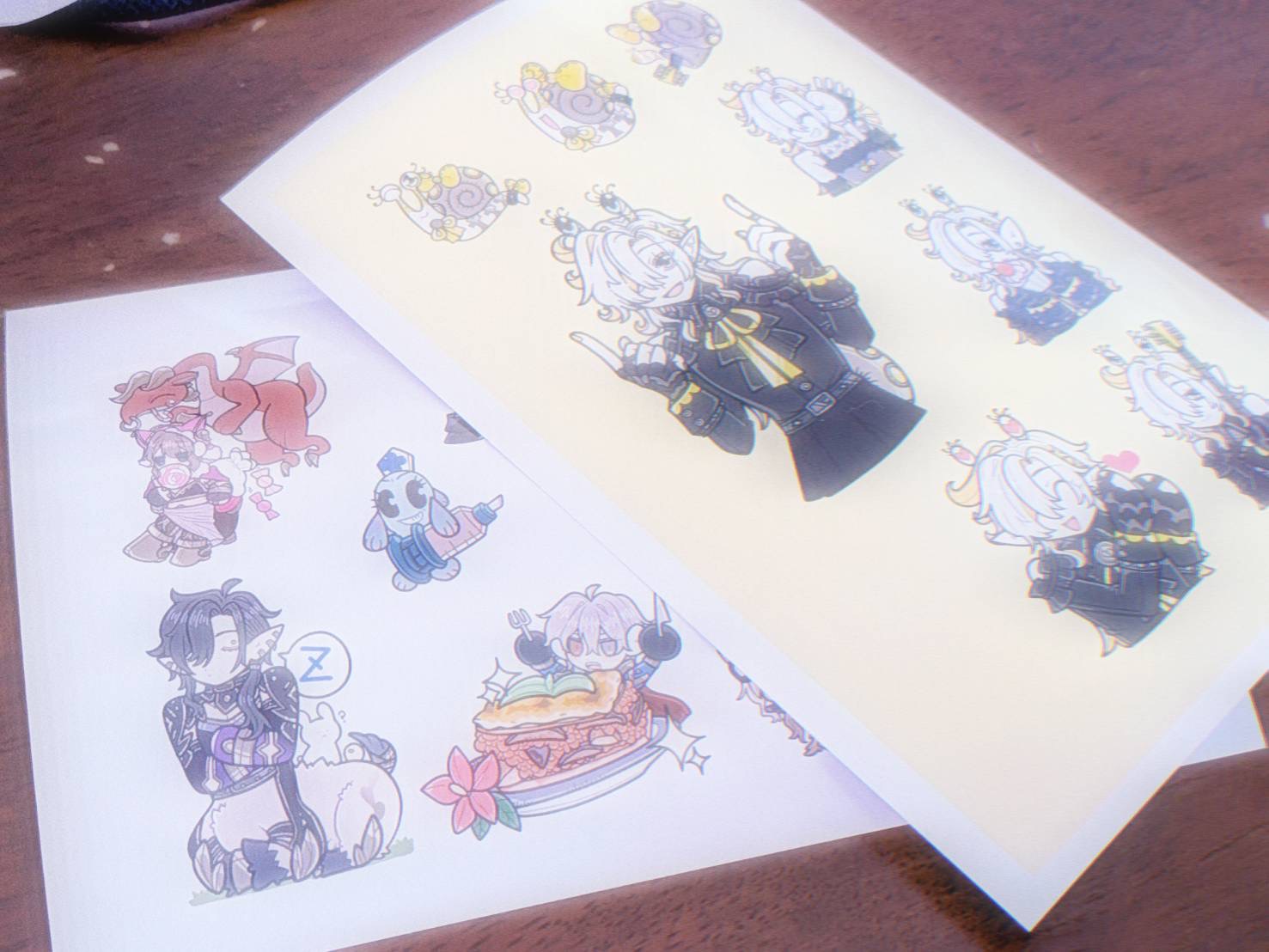
(隠してある部分は版権キャラクターがいるからです。他はオリジナルキャラクターのシールです!)
私が使用したアプリはサイズ変更や配置変更も出来ます、、、!(背景色も変えられます。)
また、シール紙自体に切り込みは入っていないので自分で切ったりなんだりしてください、、、!
このシールはシール帳に貼っているので、コレクションみたいになっています笑
終わり
以上がネットプリントサービスを利用した話でした、、、!家で印刷する時よりも仕上がりも全然違ってくるので、綺麗に印刷したい人にはおすすめです!
またシールの話も出来たら嬉しいです、、、!シール帳も埋まってきているので、、、笑!
というわけで今回はここまで。また次の記事で会いましょう!
それでは!
名前