パソコンで絵を描いていると、 .saiだの.clip だの .psd だの.ai だのの作業データに加えて、完成版の .png とか.jpg とか、トリミング前後とか差分とかパーツ分けしたやつとか、同じイラストなのにファイルがアホほど増えるじゃないですか。
そんなん全部1つのフォルダにまとめて管理したいじゃないですか。
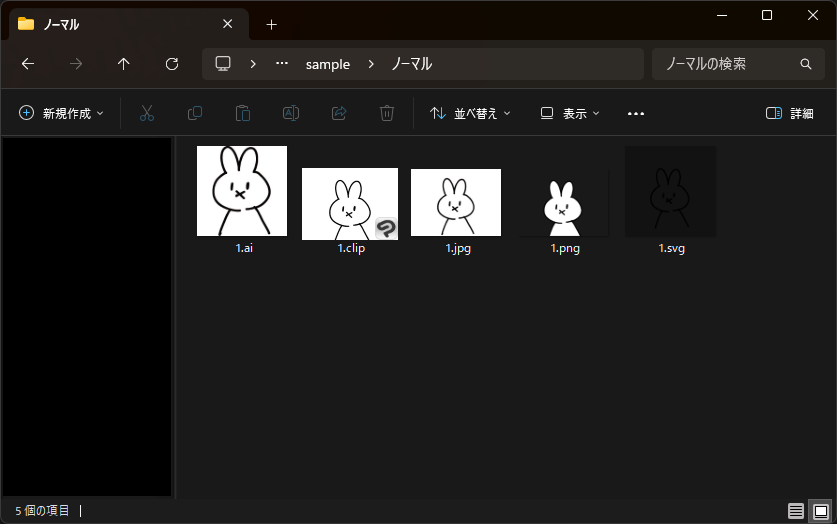
もちろん他にもいろんなイラストを描きますから、このようなフォルダが10個20個100個200個と増えていくことになります。でもWindowsってフォルダに格納するとファイルのサムネが上半分しか見えないじゃないですか。つまりこうなるわけです。
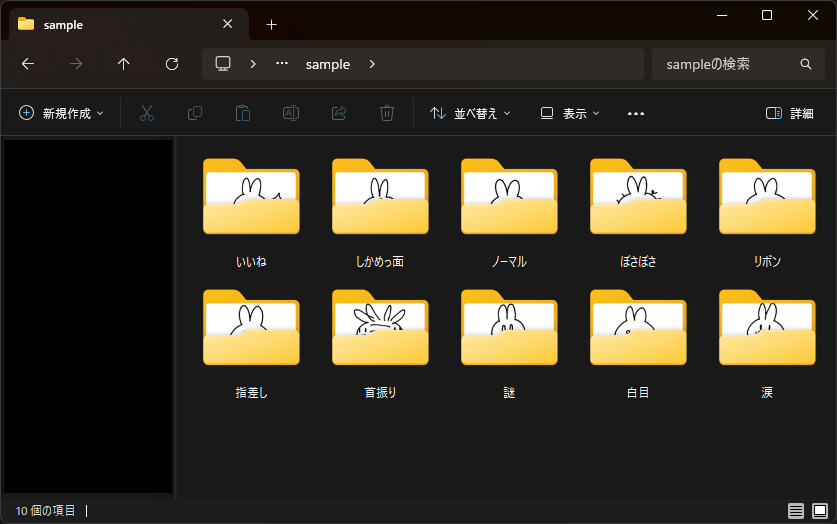
耳しか見えねえ!「これどんな絵だっけ?」っていちいちフォルダ開かないとわからないやないかい!めんどくせあー!
そんなときに超おすすめなのが『FolderThumbnailFix』!
これを使うと、フォルダの中にある画像をそのフォルダのアイコンいっぱいにドカンと表示してくれるのです!
FolderThumbnailFix導入後の見た目はこんな感じ。
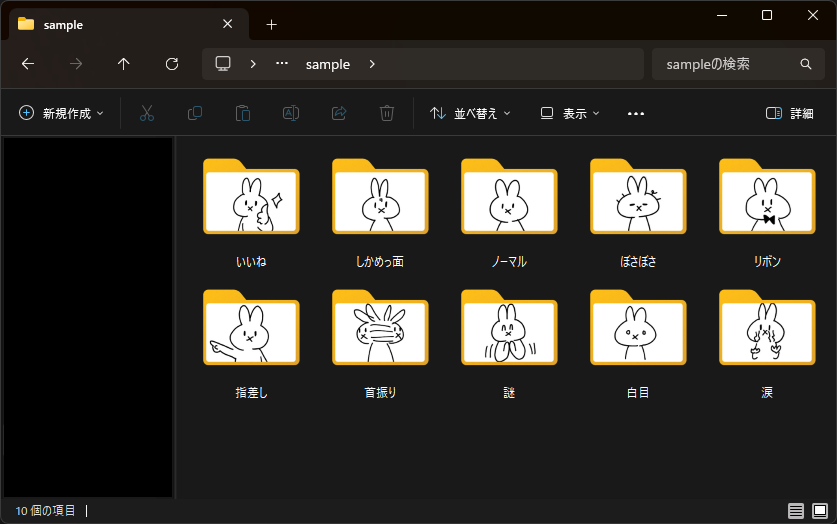
いろんなファイルをフォルダにぶち込んでおいてもイラストがサムネになってくれるのでとっても見やすく、エクスプローラーがそのままギャラリー代わりになっちゃうというわけです。
導入前はサムネ表示がほしいがために拡張子毎にフォルダを分けていて、あれ~この絵のclipはあるのにpngがないよーとかごっちゃらごっちゃらしていたのが導入後めちゃくちゃスッキリしました。
FolderThumbnailFixの使い方
Windowsのシステムファイル(imageres.dll.mun)の中身を書き換えているので、利用は自己責任です。そこだけネックなポイントかも。
設定方法はこちら↓なお、英語ですがGitHubのReadMeにも記載があります。
- 配布ページからzipをダウンロード
- zipを解凍し、FolderThumbnailFix.exeを起動
- SmartScreenウィンドウ(PCが保護されましたと書いてある画面)が出るので、詳細情報→実行
- こんな画面が出るので左側をクリックすると、エクスプローラーが再起動して設定完了します。
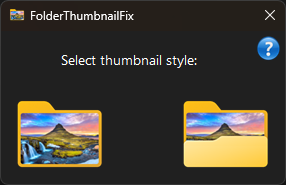
これだけで、PCの中のフォルダたちが一瞬で大覚醒するのです。やったー
エクスプローラーが終了後起動しなかった場合(タスクバー・壁紙等が消え去って真っ黒のままの場合)は、エクスプローラーを手動起動orパソコン再起動で直ります。
- エクスプローラー起動:Ctrl+Shift+Esc>新しいタスクの実行>
explorer.exeと入力>OK - パソコン再起動:Ctrl+Alt+Delete>右下のアイコンから再起動
サムネ表示されんがなって場合はフォルダの中身を更新してみると良きです。サムネのキャッシュがリセットされるっぽい。
フォルダのサムネを別の画像に変更したい時は、変更したいフォルダのプロパティを開いてカスタマイズタブからファイル選択すると変更できます。もしくはフォルダの中に folder.jpg って名前で画像を入れとけば、それを優先してフォルダの顔にしてくれますよ。これは別にソフト入れてなくても使えるWindowsの機能です。
おまけ~ai・eps・pdf・svgもサムネ化して完全体にしよう~
SVGとかEPSとかPDFデータとか作ってるよ!って場合もあるじゃないですか。
これらのファイルって、Windows標準だとサムネが表示されずに規定アプリのアイコンだけになって、何のイラストかさっぱり分からないですよね。 せっかくFolderThumbnailFixでサムネを表示しても、結局どれがどれだかファイル開いて確認するハメになって、めんどくさパラダイスに逆戻りです。
そこで、さらにエクスプローラーを最強にしたい人向けの合わせ技をご紹介します。
EPS・PDF・AI・PSD・INDDには『Thumbnail Viewer』
Thumbnail Viewerをインストールすると、ロゴアイコンしか表示されず中身が闇だった.eps が、.jpgみたいにサムネ表示されてくれます。adobeソフトが無くてサムネ表示できないときの .pdf .ai .psd .inddにも対応○。FolderThumbnailFixと合わせて使えば、Windows11のイラスト管理環境は完全体となるでしょう。わーい
SVG・PDFには『PowerToys』
SVG(と、PDF)はPowerToysでサムネ表示できます。PowerToysはなんかいろいろ便利なツールがまとまっているソフトです。Microsoftが出してるソフトなので安心。
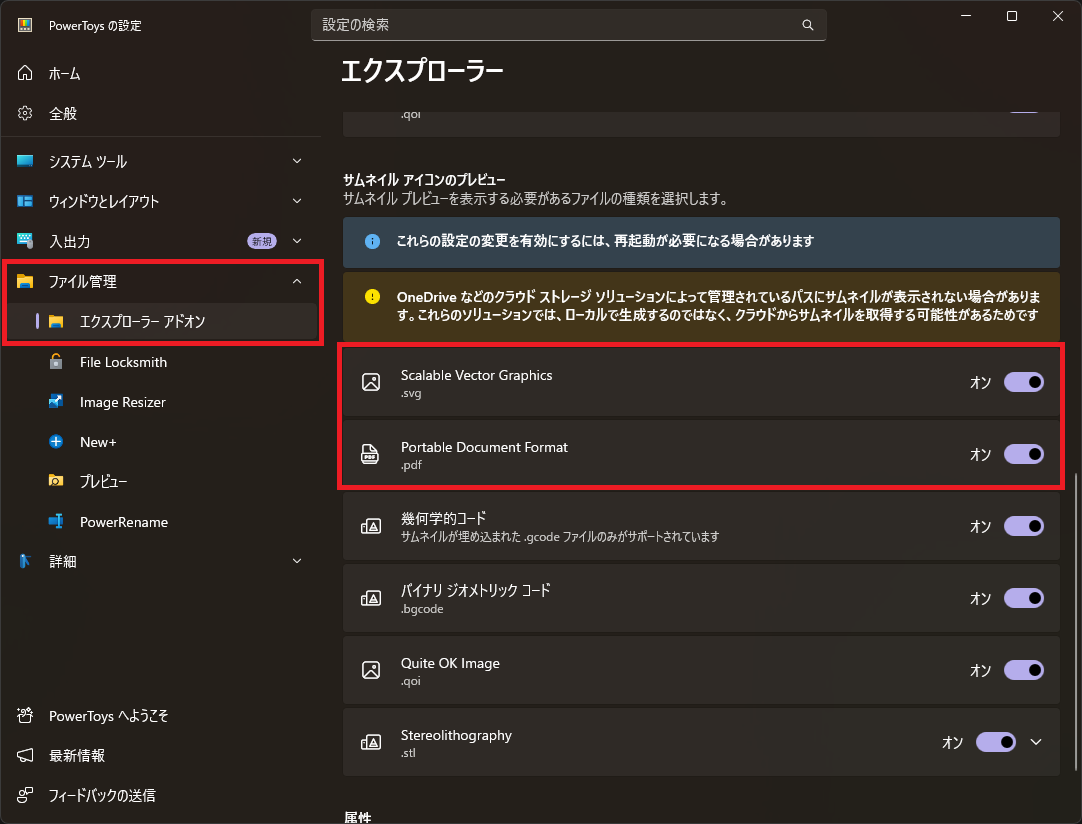
PowerToysを起動したらファイル管理>エクスプローラーアドオン>サムネイルアイコンのプレビューから.svg、.pdfをオンにすればOKです。
PowerToysはサムネ関係なく猛烈に便利なので調べてみてください。
イラスト系アプリを起動しなくてもショートカットだけでカラーピッカーやピクセル数計測定規を使えるような機能があります。
というか絵とかも関係なく普通に仕事でもめっちゃ使える子です。
画像ファイルを右クリックして画像サイズを一瞬で変更できたり、ファイル・フォルダのテンプレを作って一括作成したり、ファイル名を検索置換とかで一括リネームできたりします。バリおすすめです。