ほしいと思いつつ長々放置していたのですが、先日キーボードにテンキーレイヤーを作った際についでにキーボードから日付入力できるようにしたので、設定方法を書いておきます。
使ったのはAutoHotkeyというフリーソフトです。キーを押したときの挙動変更やショートカットの作成ができるソフトで、ショートカットの内容はマクロのように組めるので、条件分岐をしたりシステムから現在時刻をひっぱってきたり、動的な処理が可能です。
なお、Windows限定のソフトなのでmacのPCは別の方法で設定する必要があります。今後機会があればそちらの設定方法も書くかも。
手順① AutoHotkeyのスクリプトを作成
まず、公式サイトからAutoHotkeyをインストールします。
https://www.autohotkey.com
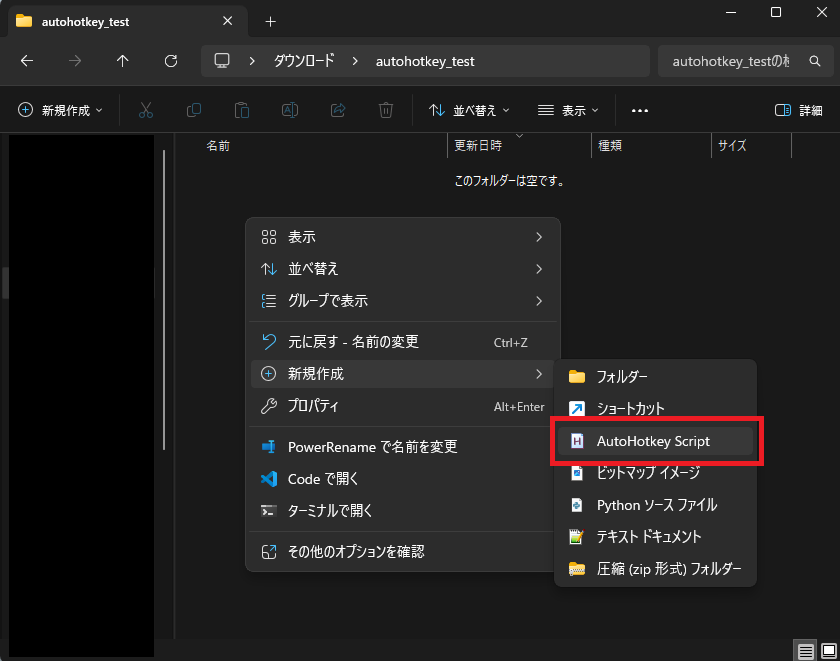
インストールできたらエクスプローラーを開いて、任意のフォルダの空いている場所を右クリックします。新規作成の中にAutoHotkey scriptという項目がありますので、こちらをクリックしてください。
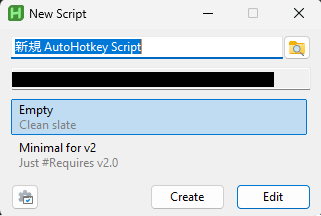
下記のような画面が出ます。ファイル名を聞かれているので任意の名前をつけて、Emptyを選択したままEditをクリックしてください。
自動でテキストエディタ(Win標準だとメモ帳)が開きます。
ここに設定内容を記載していきます。今回は2パターンの設定を作りましたので、お好みの方をコピペし保存してください。JISキーボード向けです。
Shift + ; で日付、Shift + : で時刻を入力するパターン
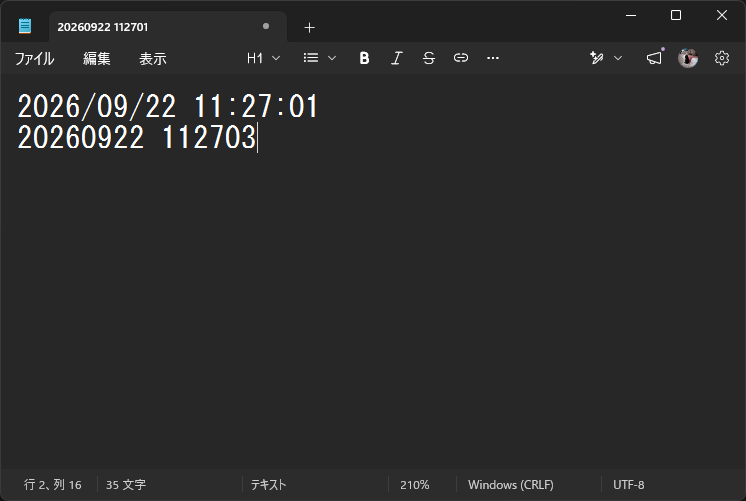
Excelやスプレッドシートと同じような感覚で入力できるショートカットです。Ctrlを追加すると区切りなしの入力ができます。 ついでにCapsLockを無効化していますが、不要な場合は*CapsLock::SetCapsLockState("AlwaysOff")を削除してください。
#Requires AutoHotkey v2.0

; クリップボード経由でテキストを貼り付け
PasteText(str) {
    cSaved := ClipboardAll()
    A_Clipboard := str
    Send("^v")                  ; Ctrl + V
    Sleep(50)                   ; 貼り付け処理待ち
    A_Clipboard := cSaved
}

; CapsLockを無効化
*CapsLock::SetCapsLockState("AlwaysOff")

; 日付入力【Shift + ;】
+`;:: PasteText(FormatTime(, "yyyy/MM/dd"))

; 時刻入力【Shift + :】
+`::: PasteText(FormatTime(, "HH:mm:ss"))

; 区切りなし日付入力【Ctrl + Shift + ;】
^+`;:: PasteText(FormatTime(, "yyyyMMdd"))

; 区切りなし時刻入力【Ctrl + Shift + :】
^+`::: PasteText(FormatTime(, "HHmmss"))
CapsLock + ; で日付、CapsLock + : で時刻を入力するパターン
Shiftを追加すると区切りなしの入力ができます。CapsLockはショートカットに使われることはまずないと思うので、競合の心配がないことがメリットです。
#Requires AutoHotkey v2.0

; クリップボード経由でテキストを貼り付け
PasteText(str) {
    cSaved := ClipboardAll()
    A_Clipboard := str
    Send("^v")                  ; Ctrl + V
    Sleep(50)                   ; 貼り付け処理待ち
    A_Clipboard := cSaved
}

; CapsLockを無効化
*CapsLock::SetCapsLockState("AlwaysOff")

#HotIf GetKeyState("CapsLock", "P")

; 日付入力【CapsLock + ;】
`;:: PasteText(FormatTime(, "yyyy/MM/dd"))

; 時刻入力【CapsLock + :】
`::: PasteText(FormatTime(, "HH:mm:ss"))

; 区切りなし日付入力【CapsLock + Shift + ;】
+`;:: PasteText(FormatTime(, "yyyyMMdd"))

; 区切りなし時刻入力【CapsLock + Shift + :】
+`::: PasteText(FormatTime(, "HHmmss"))

#HotIf
手順② AutoHotkeyを起動
保存できたらファイルを閉じ、今作った.ahkファイルをエクスプローラー上でクリックして起動します。
起動するとタスクトレイ(タスクバーの右側にある三角)の中にAutoHotkeyのアイコンが表示されます。
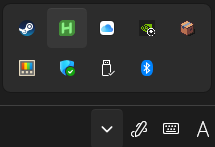
この状態の間は設定した通りのショートカットが利用できます。テキストを入力できるところで試してみてください!
スタートアップに配置
このままだとパソコンを再起動したときにまた.ahkファイルを起動しなおさないと使えません。
パソコンを起動したときに自動でAutoHotkeyも起動されるように設定します。
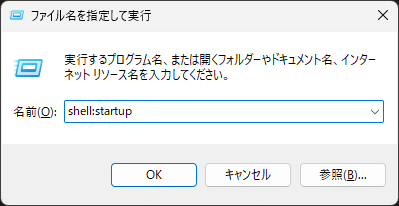
Windowsキー+Rを押すと下記のウィンドウが表示されます。テキストボックスにshell:startupと入力してOKを押してください。
スタートアップというフォルダが開くので、ここに先ほど作成した.ahkファイルのショートカットを格納します。
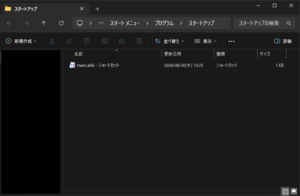
これでOKです。
日付を入力する機会が前より減ってはいるのですが、やっぱりふとしたときにとても便利です。ぜひ使ってみてください!