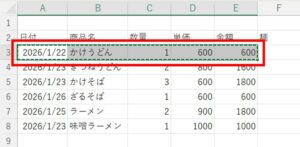
今回は表づくりなどで使う、行の移動や挿入を行いたいと思います。
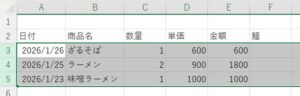
用意した表になります。↓
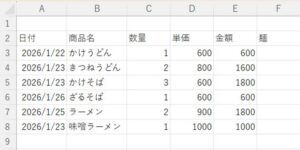
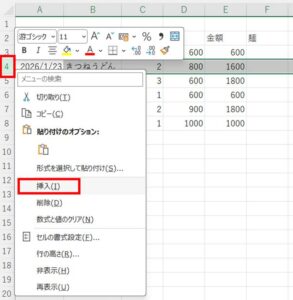
それでは3行と4行の間に新しい行を挿入したいと思います。
行番号4を押して右クリックをして挿入をクリック
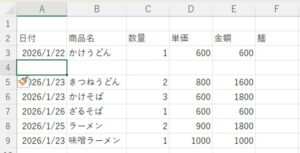
すると4行目にあたらしい行が挿入され、4行目以降に入力されていたデータが5行目以降にずれました。
次は行の削除を行いたいと思います。
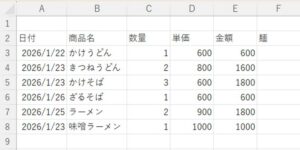
5行目を削除したいと思います。
行番号5を選んで右クリックをして削除をクリック
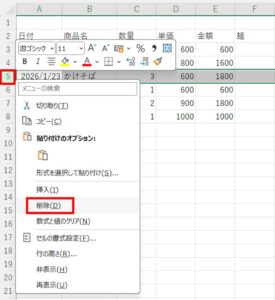
すると5行目が削除され6行目以降に入力されていたデータが5行目にずれてきました。
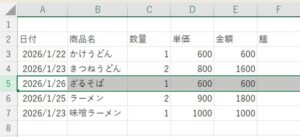
次にコピーした行を挿入したいと思います。
行番号6を選んで右クリックをしてコピーをクリック
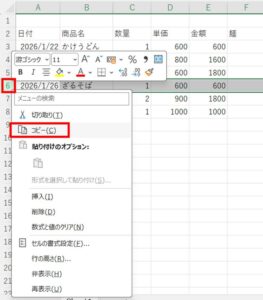
6行目が点線で囲まれます。その状態でコピーしたセルの挿入をクリック
するとコピーした行が、そのまま下にコピーされて元々あった行は下にずれます。
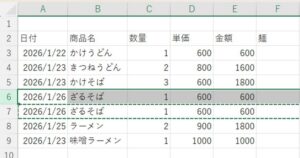
ちなみにコピーした行は他の行に挿入も可能です。
次は複数行の挿入です。
行番号6と7をshiftを押しながらクリック(shiftを押すことで複数選べます。)挿入をクリック
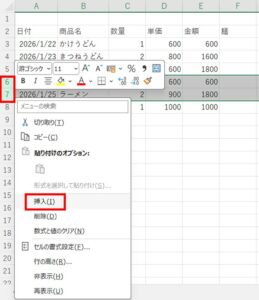
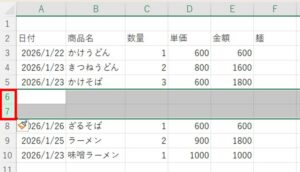
すると6行目以降の行が8行目にずれて2行分挿入できました。
次は複数行の削除です。
行番号3と4と5をshiftを押しながらクリック
右クリックをして削除をクリック
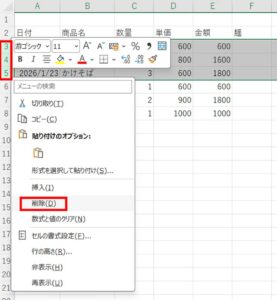
すると3、4、5行が削除され6行目以降が3行目にずれました。
※おまけ
点線で囲まれた状態を解除するにはescキーを押します。