はじめまして、tiharuと申します。
今回は、boothにある既製品を自己流にアレンジしてVRCに持っていく方法を紹介したいと思います。
具体的には、blenderのデータから自分が省きたい箇所を消して、好きな色に変更する方法を載せていきます。
もとになるお洋服は、BOOTHで期間限定で配布されたものを使用します。一枚目の画像が商品紹介画像で、二枚目は改変した後の画像です。デザインの一部と色を変更していきます。
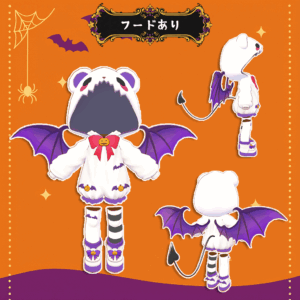
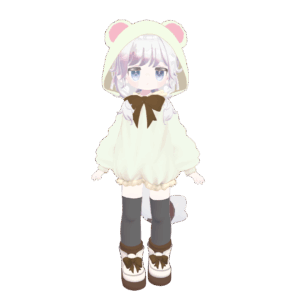
まずは、blenderのデータをもってくるために、Unityで開き、fbxのデータをblenderに持ってきます。商品によってはUnityで開かなくても、フォルダに直接blenderのデータが入っていることもあるので、その場合はUnityを経由せずに、そのままblenderを開きます。
準備ができたら、blenderで編集していきます。今回はハロウィンらしいカボチャや蝙蝠の羽を消していきます。
TABキーで編集モード、数字の3で面を選択できるモードにしたら、削除したい一部を選択し、Cntlと+を同時に押して、範囲を拡大していきます。消したい部分が全部選択出来たら、デリートで削除。靴の部分はカボチャを消すとリボンの中心部分が消えてしまうので、カボチャを変形してリボンの中心の形になるように調整します。
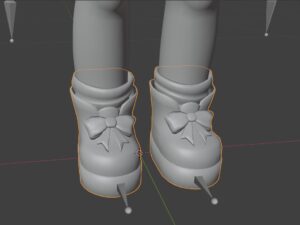
フード部分は、ギザギザがなめらかになるように点をGで移動して、調整していきます。手間を省くため左右対称にしたかったので、オートミラーを適用し、ミラーで半分だけ手を加えています。
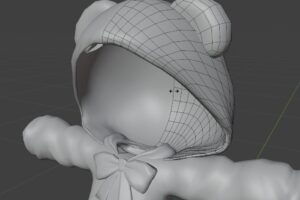
blenderでの処理が完成しました。以下の図のようになりました。
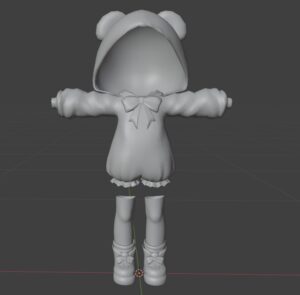
次に、色を決めていきます。すでに元のテクスチャがあるのでそれを参考に、GIMP(無料ペイントソフト)で色を変えたい部分のみ指定して自分がしたい色に変えていきます。色の割り当ては、blenderのUVを見て確認します。
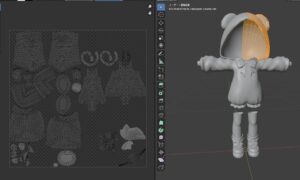
色を変更した後のテクスチャがこちらです。
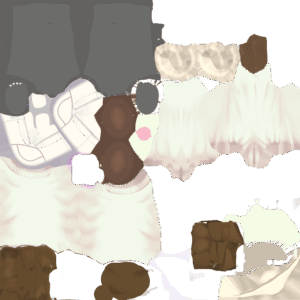
最後に、Unityに持っていき、マテリアルのテクスチャを差し替えて完成です。
VRCで動作を確認して、写真を撮りました。
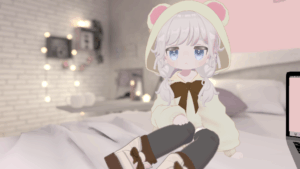
いかがでしたか。工程は色々とありますが、最初からモデルもテクスチャもあるので、データがある分、変更するだけで簡単にできたと思います。
これで、ハロウィンの服を普段使いできそうです。注意点として、こちらはデータは作者様のものなので、自分で楽しむだけ(配布などはしないように)にしてくださいね。
自分で色々カスタムできると、改変の幅が広がります。以前はUnityのみでblenderは触れなかったのですが、blenderも使えると便利です。blenderやUnityは無料ですし、無料のお洋服もあったりするので、気軽にチャレンジするのもおすすめです。