はじめまして、tiharuと申します。今日はUnityを使って、アバターを色改変する方法をお伝えしたいと思います。
色改変とは、元々ある色を変更することを指します。
今回使用したアバターのリナシータちゃんは、BOOTHで購入しました。11月なら発売セールで6000円が5500円OFFとのことで、500円で購入しました。先に色を変えたいアバターと、lilToon(色を操作する機能)をUnityに入れておきます。lilToonのサイトに飛び、VCCに追加のボタンを押すと、無料でダウンロードできます。
もとはこのような色とお顔です。
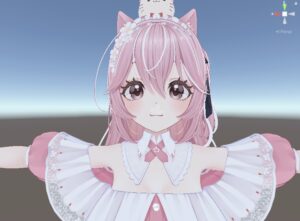
この子を、水色にしていきます。まずは、色を変えたい部分をシーンかヒエラルキー(水色の部分)で選んでクリックし、詳細説明が右側のインスペクター(黄緑の部分)にでるようにします。
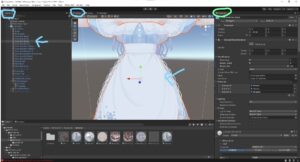
インスぺスターを下に下げていくと、マテリアルの詳細があるので、三角を押して開きましょう。この場合は2つあるので、2つとも開きます。
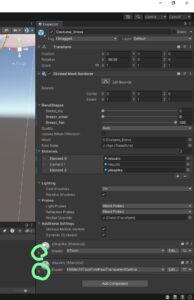
開いたら、メインカラーの部分の色彩や彩度、明るさのバーを動かして、自分の好きな色にします。ガンマをいじると色が光って浮いてしまったりするので、あまり触らないほうがいいです。
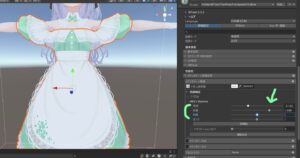
今回はマテリアルが2つあるので、2つとも同じようにバーをいじって、どのパーツか確認しながら色を調整します。色が決まったら、焼きこみ(下図の水色の部分)を押すと、自分が作った色のテクスチャが自動で生成されます。面倒な人は、この作業をしなくてもよいのですが、焼きこみをしないままだと相手のデバイスによっては色を変更する前の状態で見えることがあります。相手がパソコンだと、変更した色で反映されるのですが、スマホやパソコンにつないでいない状態VRゴーグルのみ(android勢や単機勢)だと、元のピンクの色で見えるみたいです。焼きこみが完了すると図のように、弄ったバーが一列に並んだ状態に戻ります。
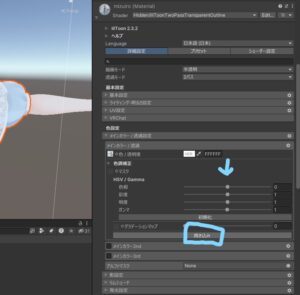
この作業を、すべての色を変更したい個所で行っていきます。
すべての色を変更して、色変更は完了です。
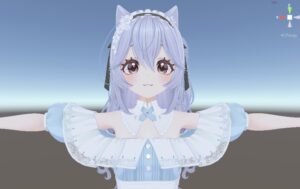
いかがでしたか。作業工程は多くはあるのですが、一度覚えたら、それを繰り返すだけなので、比較的簡単に色変更ができたと思います。今回のやり方は全体の色を変える方法なので、このやり方では目だけなど一部分のみが変わらず顔全部が水色になってしまうので、いろいろ調整が必要です。次回以降に、目やまつげの色の変え方などを紹介できたらと思います。
ここまで読んでくださってありがとうございます。今回のアバターは有料でしたが、探せば無料の子もいます。Unityは無料でできるので、興味を持った方は一度チャレンジしてみてはどうでしょうか。それでは、またお会いしましょう。