はじめまして、ちはると申します。今日は、VRCで使うアバターの目の変更の仕方を紹介したいと思います。
今回は、リナシータちゃんを使って説明していきます。元のお顔はこのようになっております。
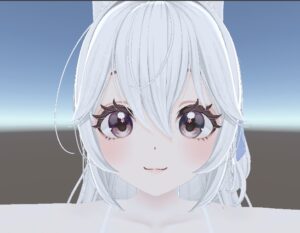
アバターによっては以前に紹介した、マテリアルのバーを動かして目の色を変えることができるのですが、このアバターの場合は目だけでなく顔全体の色が変わってしまいます。そんな時、目の色を変える方法がおおまかに2つ存在します。
1つめは、目だけ書かれたテクスチャを用意して、目部分にのみ適用させる方法です。まず、BOOTHでリナシータ専用のアイテクスチャを探してUnityに持っていきます。イメージとしては、目の部分にだけシールを貼る感覚に近いです。
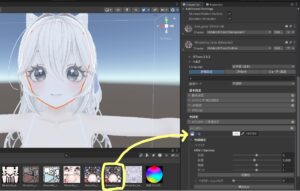
inspectorから目の部分(アバターにもよりますが、faceかBodyという名前のことが多いです)のマテリアルの詳細を開き、メインカラー2ndにチェックを入れ、ドラッグアンドドロップで一番上の四角の部分にテクスチャを入れます。
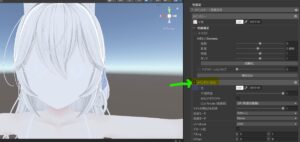
↑チェックを入れた様子
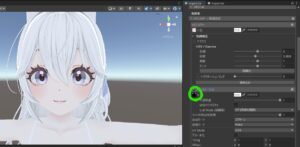
↑アイテクスチャを入れた様子。今回は、青色の目を用意しました。下の不透明度のバーを動かすことで、画像が少し透明になってどのくらい色を発色するか決めることができます。元からある目の色と混ぜたいときに使えます。
アイテクスチャの種類にもよりますが、瞳孔を消すことが推奨されているものはBlendShapesのシェイプキーで瞳孔を消します。
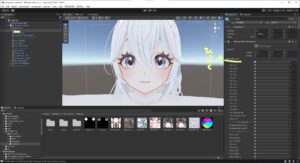
↑開いて、この中から瞳孔に関する項目を探します
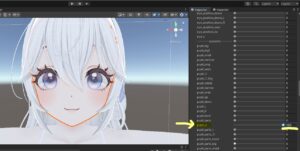
↑「Pupil_×」を100にします。
ちなみに、他にも色々あるシェイプキーを操作すると、顔の表情を変更できます。
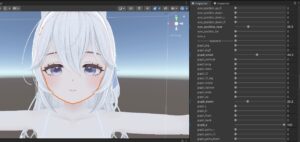
これで目の形と色が変更できました。
二つめの方法は、テクスチャを外部ツールで書き換える方法です。
元のテクスチャの目の部分のみを、ペイントソフトを使って編集します。私は無料のGIMPを使っていますが、クリップスタジオを使っている方も多いです。肌などはそのままで、目の色だけを範囲選択して、好きな色に編集します。一番左の画像がそのままのテクスチャで、真ん中と右に色を変えたテクスチャを用意しました。また、元から目だけのデータがあれば、上から張り付けて保存することで画像を作ることができます。

制作した画像をUnityにもっていき、メインカラー1ndに入っている元から入っていたテクスチャと交換します。アバターにもよりますが、輪郭線にも顔の画像テクスチャが入っていることがあるので、そちらも交換しましょう。そのあとは1と同じです。
おまけ
・1つめと2つめのやり方を合わせる方法もあります。例えば、メインカラーに元の目の色を灰色にしたものを入れた後、メインカラー2ndに青い目を重ねて、不透明度を調整してうっすら水色にするなど。
・1つめのメインカラー2ndにテクスチャを入れる際、通常で説明していますが、加算や減算、スクリーンを選択することもできます。
さいごに
結果的に見た目は同じでも、やり方が2つあると紹介しました。
1つめと2つめの違いは、まずテクスチャの数です。1つめは肌と目の2枚使っていますが、2つめは1枚です。この違いは、2つめの方がアバターの容量がテクスチャ1枚分少ない分軽い、という違いでもあります。
1つめのやり方は、目の色の透明度や合成の方法(スクリーンなど)を変えることができるので、感覚的に調整できるので便利です。2つめはイラストソフトの外部ツールを使用しなければならないので、少し手間がかかります。1つめはUnityだけで完結できるので、はじめてでもチャレンジしやすいと思います。
どうでしたか。この方法を応用すれば、肌の色を変えたりまつ毛の色を変えたりもできます。目の形や色が変わると、雰囲気がガラッと変わるので、改変をしていて楽しいです。
アバターにもよりますが、アイテクスチャは無料のものがあったりするので、調べてみて、練習で楽しんでみてはいかがでしょうか。
ではまたお会いしましょう。