こんにちは、tiharuと申します。
今回は、blenderでモデルを制作した際、ひとつのモデルにマテリアルを複数設定する方法を紹介したいと思います。
こちらの指輪で説明いたします。これは、私が作成したもので、統合して一つのオブジェクトにしてあります。こちらを、ホイップクリームの部分と、金属部分の2つにマテリアルを分けたいと思います。
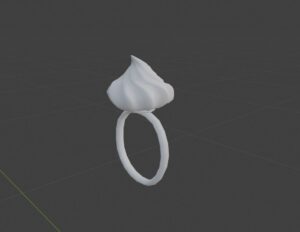
まず、マテルアルを2つ用意しておきます。
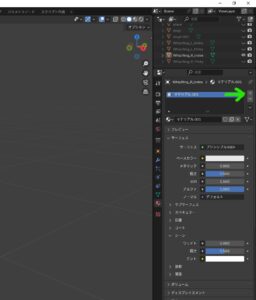
オブジェクトを選択した状態で、縦に並んでいるタブから丸いマテリアルを選択し(黄緑)、新規(水色)を押して、マテリアルを作成します。
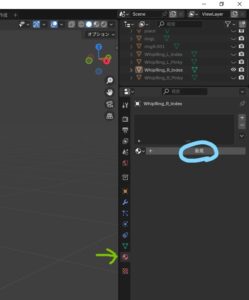
次に、黄緑の部分で名前を決めて、水色の部分で色を決めます。
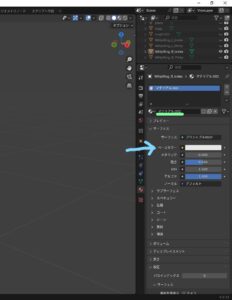
追加で作る場合場は、こちらのプラスで増やすことが出来ます。同じように、色や名前を設定します。
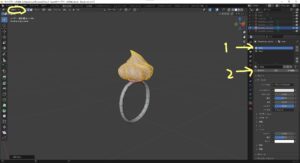
色を割り当てていきます。モデルをtabキーで編集モードにし、ホイップクリームの部分のみ選択します。その後にマテリアルを選択し、割り当てをクリックします。
同様に、指輪部分も金属のマテリアルを割り当てます。同じように、編集で金属部分を選択し、割り当てのボタンを押します。
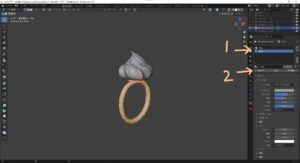
以上で完了です。完成すると、このようになります。ホイップの部分と、金属部分で、色が違うのが分かります。
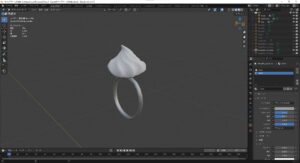
最初の画像は白一色だったのに対して、最後の画像は指輪部分を灰色に変えることが出来ました。これを応用すると、1つのモデルに複数のマテリアルを入れることが出来ます。
さいごに
お疲れさまでした。ここまで見て頂き、ありがとうございます。blenderをはじめてから4カ月が経ちますが、まだまだ覚えることがいっぱいあります。分からないことがあるたび、調べて解決しながら少しずつ学んでいます。
もし、blenderで作りたいものがあるなら、簡単なものから作ってみるのをおすすめします。blenderは無料です。YouTubeにたくさん動画があるので、簡単なものからつくってみるのはいかがでしょうか。