こんにちは。皆さん、いかがお過ごしでしょうか。今回は、VRCで使うアバターの表情を変える方法をお伝えしたいと思います。有名なのは無料のツールFaceEmoをダウンロードして操作する方法ですが、今回は別の方法でやってみたいと思います。アニメ―ションを作り、直接入れる方法です。この方法はやったことがなく、しかし周りでこの方法を使っている人がいると聞いて、チャレンジしてみることにしました。
まずはアバターを用意します。今回はキプフェルを使用しました。このアバターは購入時に説明書がついてくるので、そちらを参考にしました。
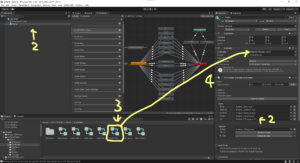
ヒエラルキーの一番上、アバターを選択して、詳細(inspector)の中から、FXレイヤーを探します。クリックすると、assetに表示されるので、それをinspectorのアニメーターにセットします。FXレイヤーをダブルクリックすると、画像のような画面が表示されます。
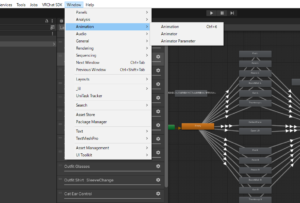
次に、アニメーションを作ります。アニメーションと聞くと、動いているものを想像しますが、今回は表情の写真を撮影して、ボタンを押すとその写真の表情になるといった感じです。Window→animation→animationを選択して、アニメーションのタブを開きます。
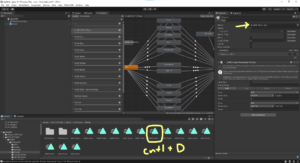
失敗したときのために、バックアップを取っておきます。今回変える表情を複製しておきましょう。今回は、ピースしたときの表情を変えたいので、ピースの中に入っているアニメーションを複製します。
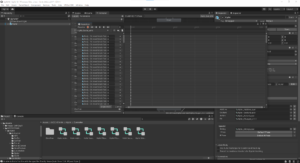
これで、アニメーションを撮影する準備が出来ました。hierarchyの中の一番上のアバターをもう一度選択すると、タブの中に色々表示されます。
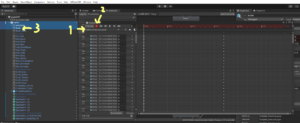
その状態で、変えたい表情を選択します。今回は複製したアニメーションを選択します。そして、録画開始の赤い丸を押します。
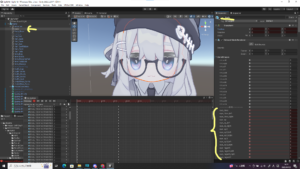
ボディーの中のシェイプキーを見ると、赤くなっています。この丸を操作して、自分が作りたい表情を作ります。
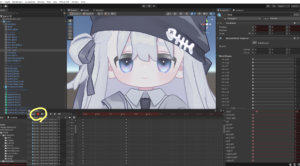
自分の作りたい表情ができました。赤い丸をもう一度押して録画を終了します。これで表情が上書きされました。
問題発生
眼鏡と髪の毛が邪魔だったので録画中に消して作業したら、それも一緒にアニメーションの情報に入ってしまい、ピースをすると眼鏡と髪の毛が消えるようになってしまいました。録画している間は、表情以外を触ってはいけないみたいです。
今作ったアニメーションはいったん削除し、もう一度作り直します。今度は最初から眼鏡と髪の毛は最初から消して、録画が終わりアップロードする際に表示するようにしました。
確認すると、今度はメガネと髪の毛は消えずに、ちゃんと表情だけ変わっていました。
さいごに
いかがでしたか。キプフェルは購入すると、一緒に説明書もついてきます。そこに詳しく書かれていた手順で、はじめてのアニメーション管理にチャレンジしてみました。一度失敗したときに修正不可だと焦ってしまうので、バックアップの重要性を身に染みて感じました。
FXレイヤーを開くと、矢印がいっぱいつながっていて、全然よく分からない……なんだこれ……と思って今まで触れずにいたのですが、ゆっくり手順を見ながら触ってみると、一から作るのはできないけれど、差し替えるだけならそこまで難しいものではないのかな、と思いました。
FXレイヤーを触れるようになるとギミックなども作れるようになると思うので、もっと勉強してみたいし、キプフェルの表情を作って売っている人もいるので、そういうのもいつかできたらいいなと思います。