こんにちは。みそらと申します。
今回はCLIPSTUDIOバージョン5.0で使える小手先テクニックをご紹介します。
前回はどのソフトでも使える初心者向けの小手先テクニックをご紹介しましたので、そちらも併せて読んでいただけると励みになります。
では、今回はどんな小手先テクニックだ?と言いますと、多少絵は描けるけど・・・という初心者クリスタユーザーの方向けの小手先テクニックとなります。
グラデーションマップ
クリスタといいう有料ソフトで絵を描くくらいの方なら名前は聞いたことはあると思います。
グラデーションマップとは、絵の明度に合わせて色を置いてくれる色彩編集機能です。
試しにやってみましょうか。
その前に。準備として、クリスタの素材ショップでいくつかグラデーションマップの素材を買っておくといいでしょう。
クリスタにもとから入っている素材は、少々使いづらい印象の為です。
おすすめの素材をいくつか載せておきます。
Sumiのグラデーションマップのコレクション (Sumi的漸變映射合集)
広く使い勝手のいいグラデーションマップのカラーパレットです
https://assets.clip-studio.com/ja-jp/detail?id=2103166
fiveおしゃれかもグラデ
エモい、かわいい雰囲気に特化したグラデーションマップのカラーパレットです
https://assets.clip-studio.com/ja-jp/detail?id=2147024
ではよさげな素材をダウンロードしたら、いよいよ開始です。
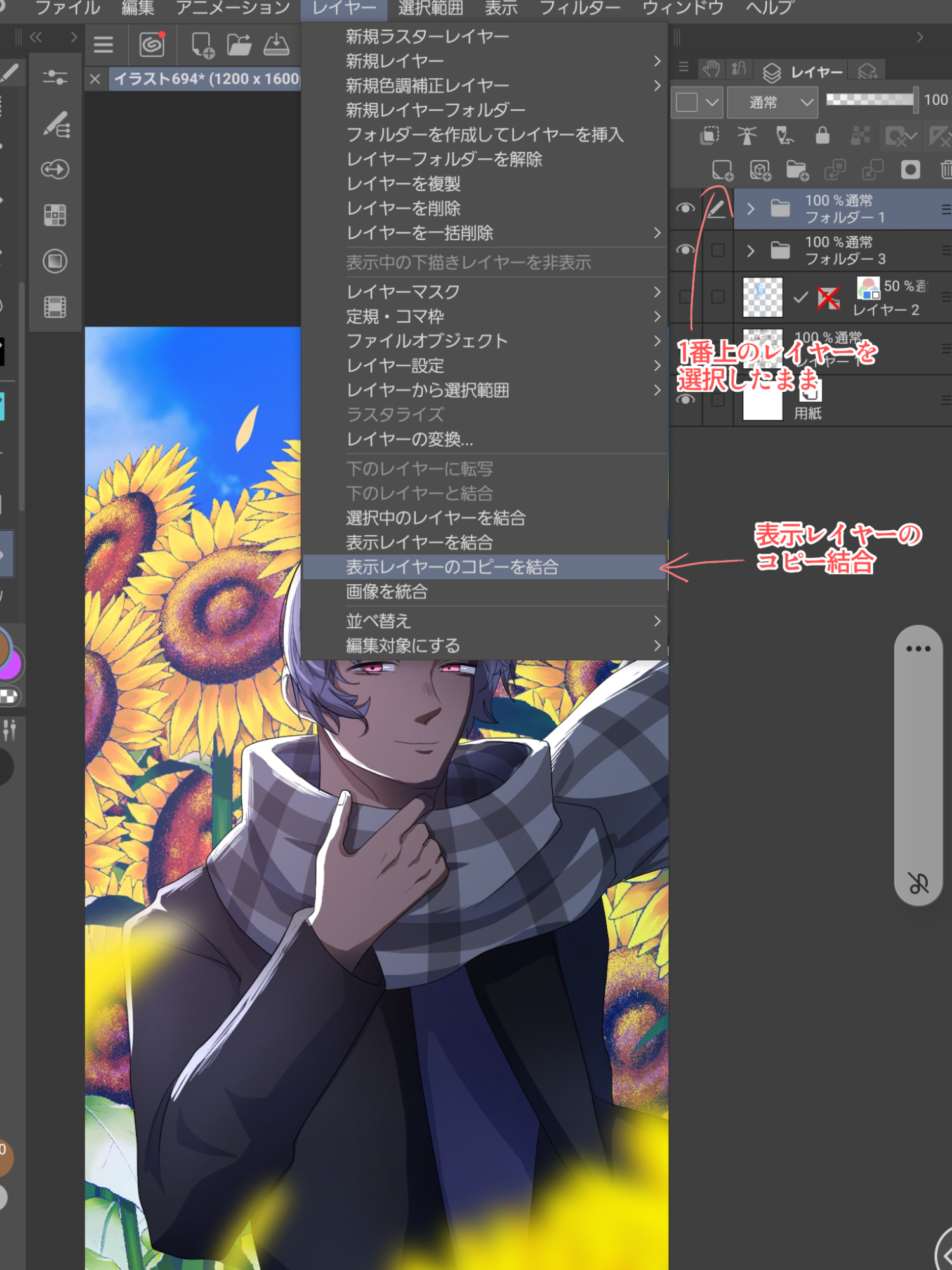
まず出来上がったイラストの一番上を選択したまま
レイヤー>表示レイヤーのコビーを結合
を選び、絵を複製します。
その後、結合した一番上のレイヤーを選択したまま
編集>色調補正>グラデーションマップ を選択します
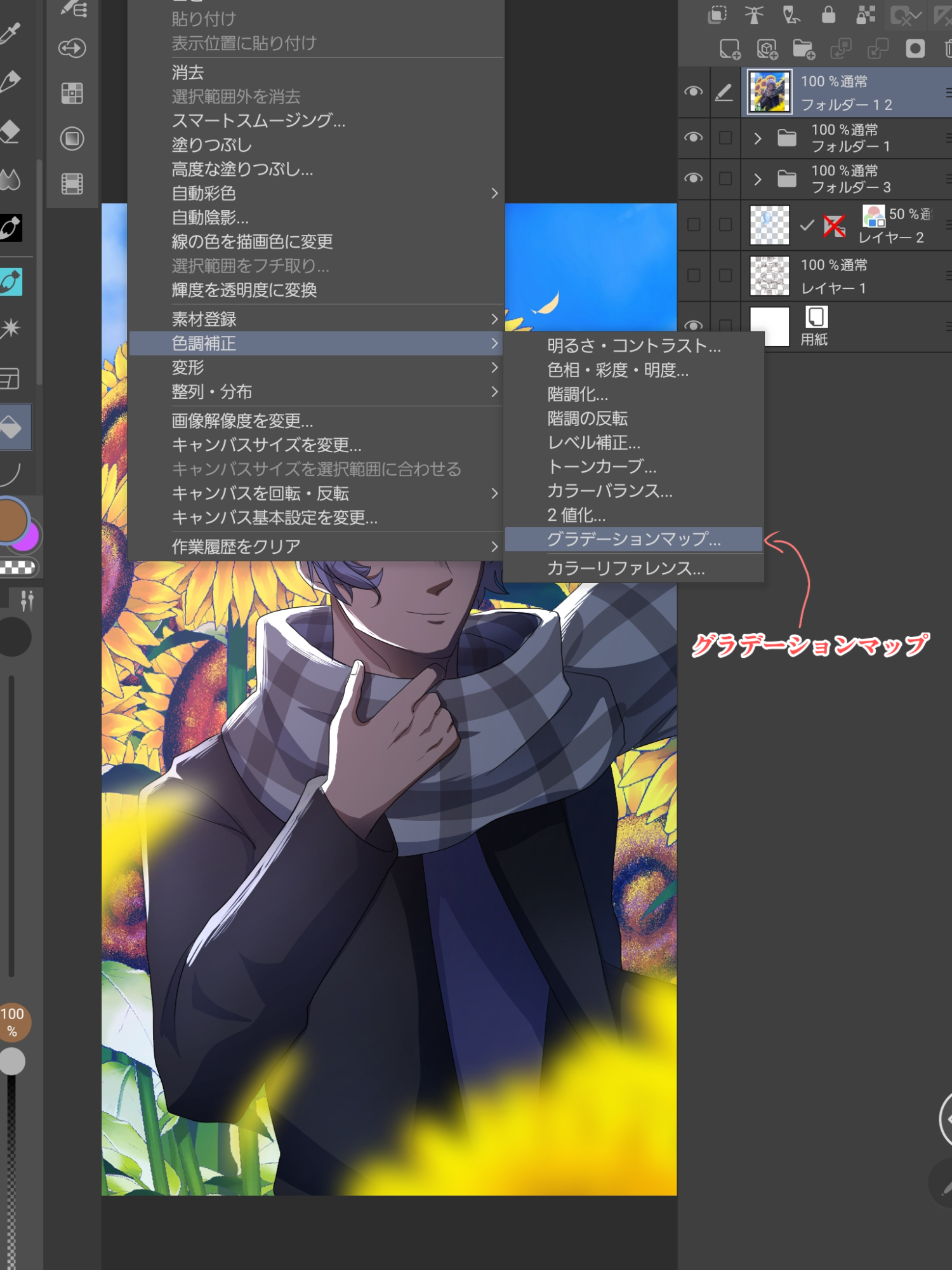
カラーセットなどが表示されますので、好きなセットを使って色味を変えてみましょう。
このようになります。
(さっきダウンロードしたものが見つからない場合は、スパナマークの「グラデーションセットを追加」を押して素材を追加してください)
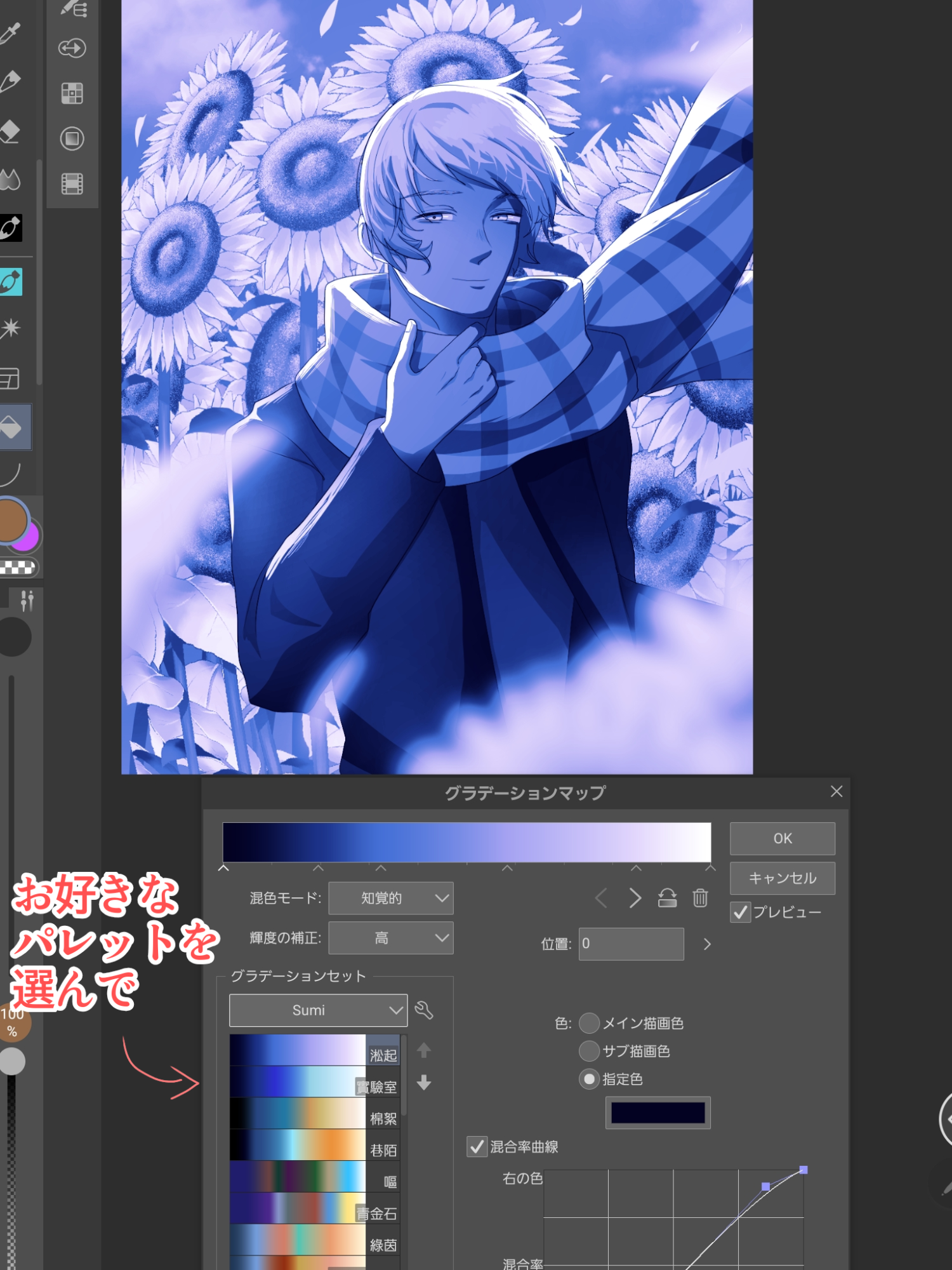
しかし思ったのではないでしょうか
「原型ないじゃん!!!!!!!!!!!!!!」
と。そうです、このまま使うと少々パレットの主張が強すぎますね。
ですので、おすすめの加工方法もお教え致します。
以下は元の色味を壊さない程度に、加工する方法です。
コピー結合した絵の複製の透明度を50%程度にする
レイヤーのブレンドモードを50%にする
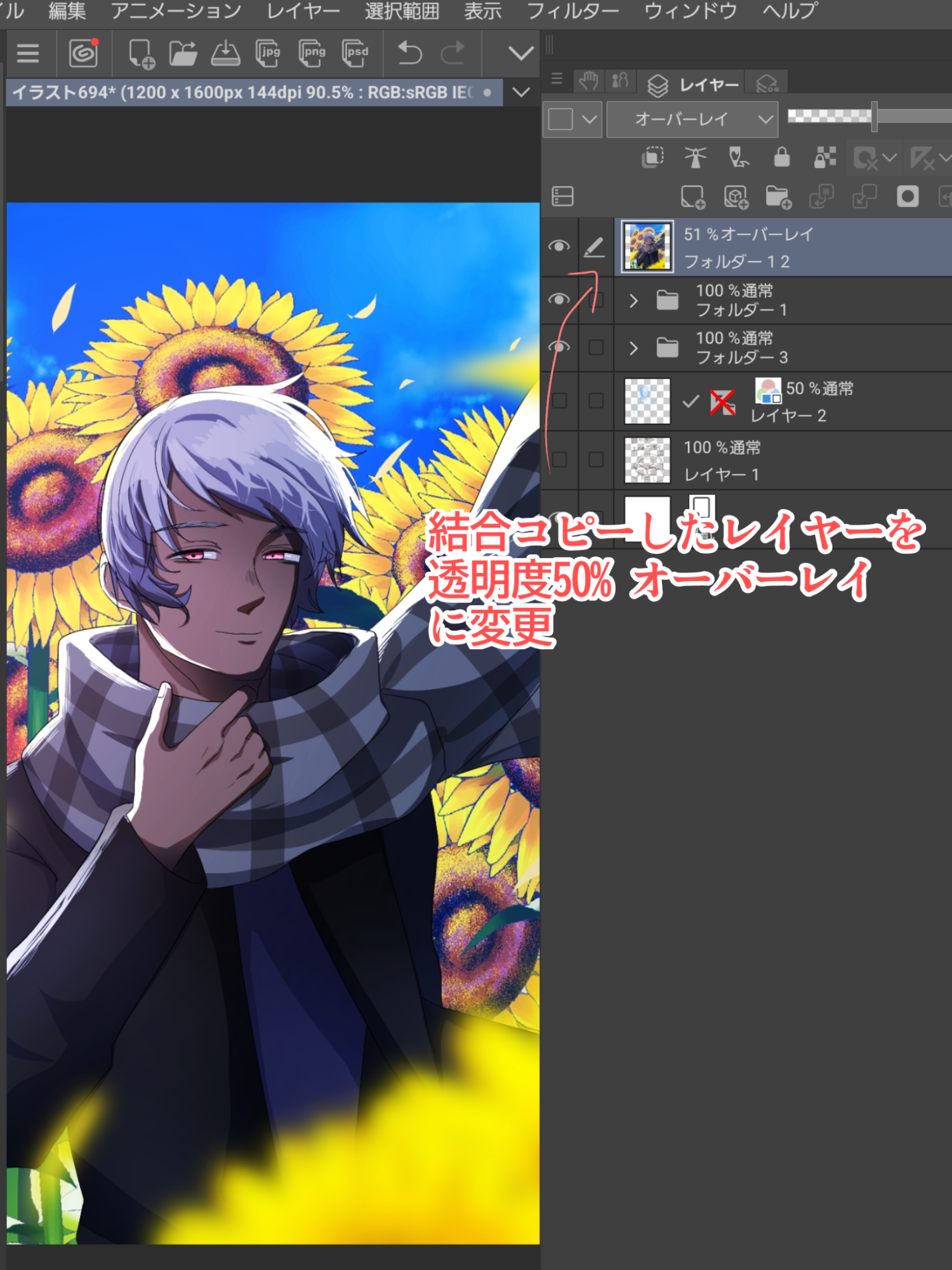
この状態でグラデーションマップを適応してみましょう。
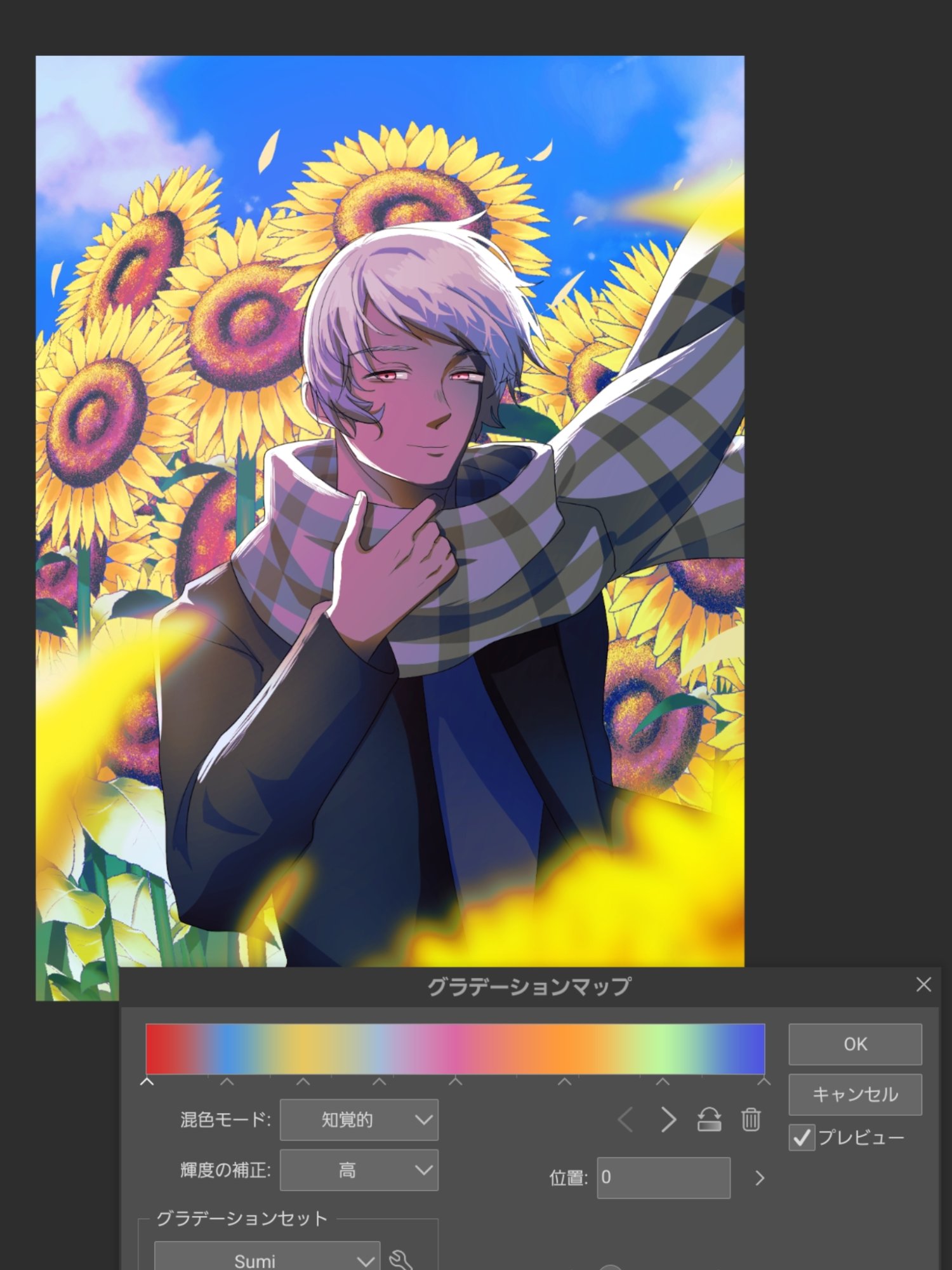
元の色味を壊さずに夏っぽい雰囲気になりましたね。
こちらが比較になります。
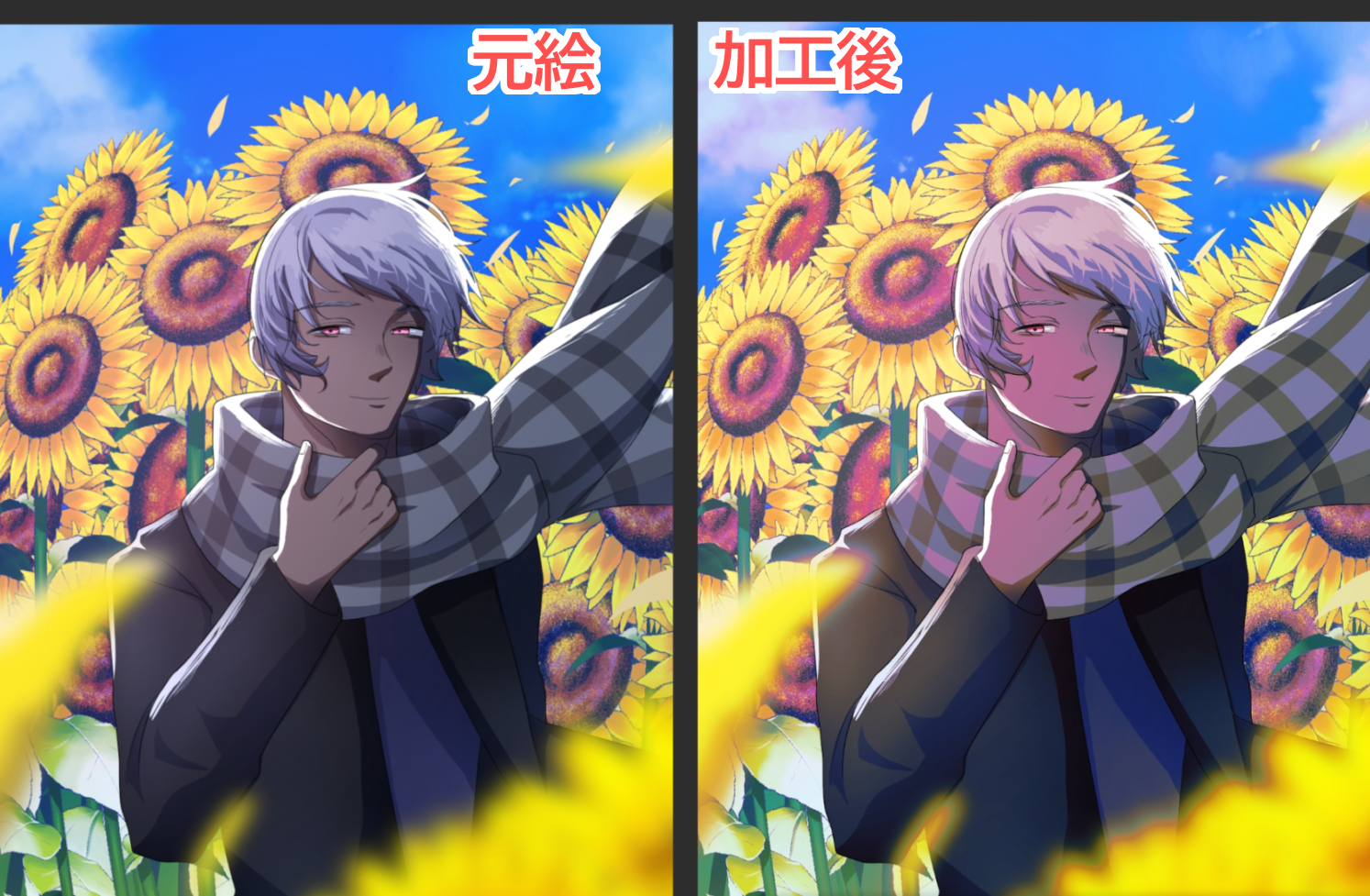
もし、色が濃すぎる、薄すぎるなどがあれば透明度やレイヤーモードをいじってみてくださいね。
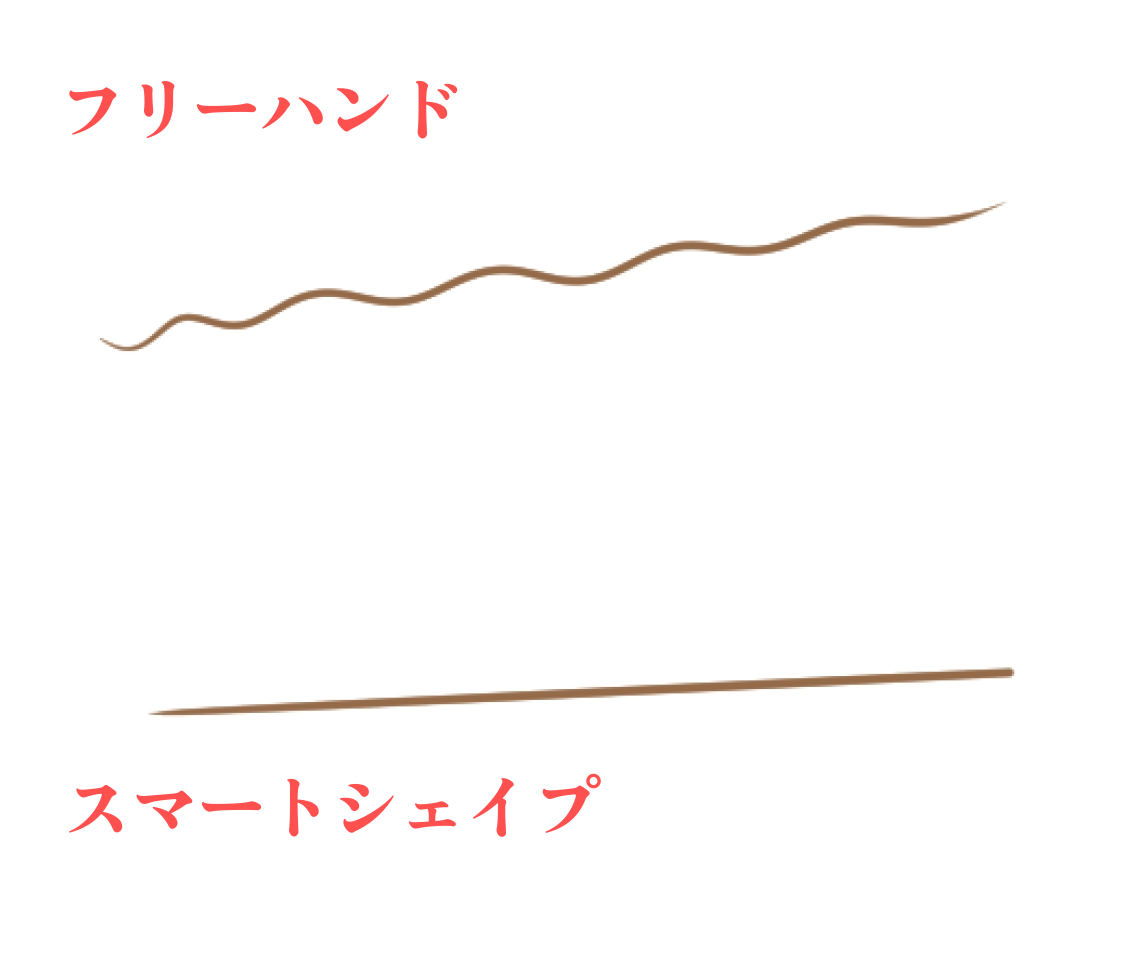
スマートシェイプ
これは線画のクオリティを上げるテクニックになります。
2026年3月のアップデートでクリスタにスマートシェイプが追加されました。
線を引いた後、終着点で止まり長押しすることで線がきれいな直線または曲線になります。
定規を引くほどでもないが、きれいな直線を描きたい・・・などという場合に使えるテクニックです。
下描きイヤー
下書きに使ったレイヤーを消し忘れて、色塗りの時に上手く色が塗れなかった
なんてこと、ありませんか?自分はたまにあります。
そんな時は、下描きレイヤーを使ってみましょう。
下描きレイヤーはレイヤータブの鉛筆マークをクリックまたはタップすればONにできます。
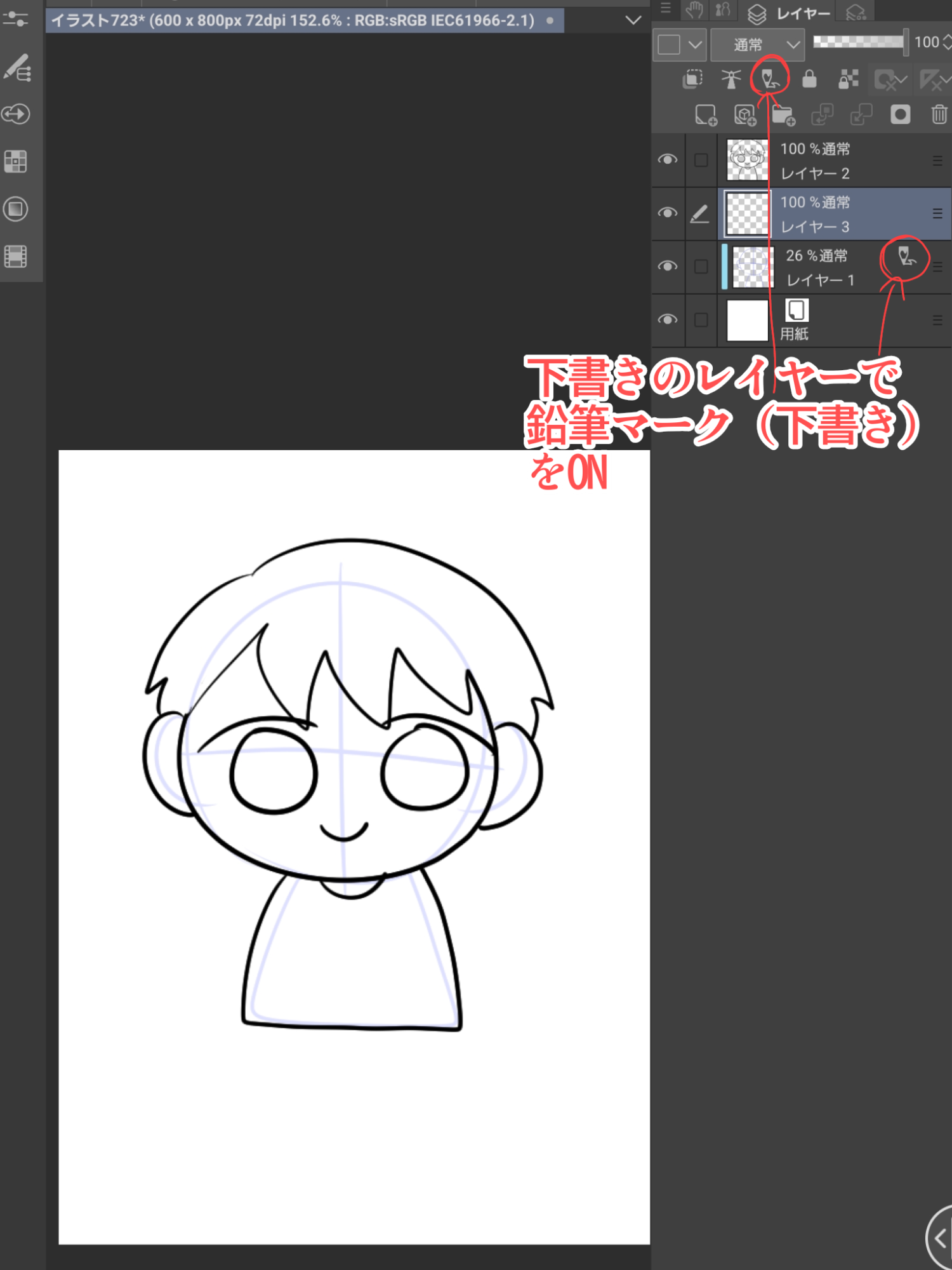
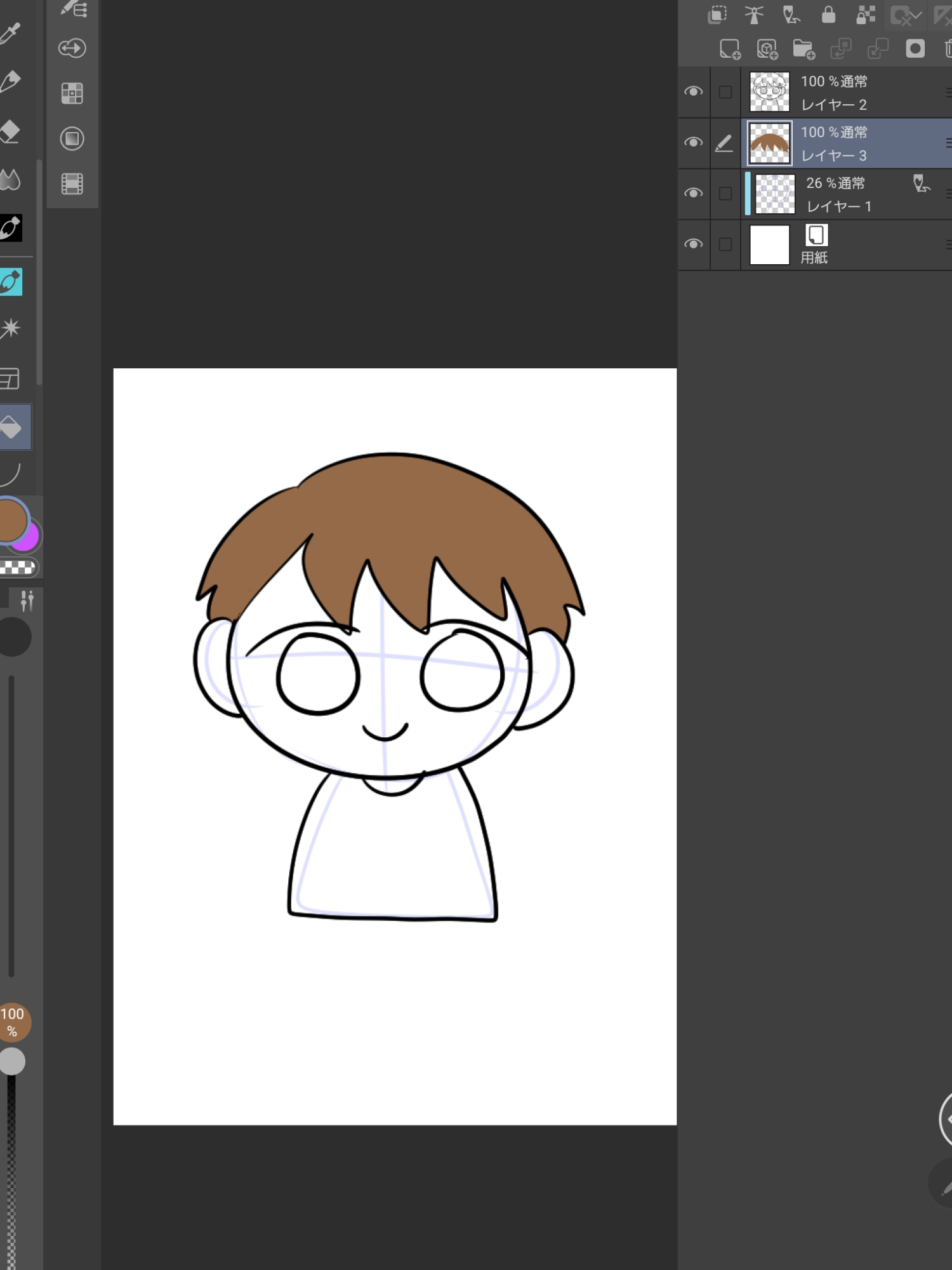
下描きがかぶっているにもかかわらず、バケツ塗りが一発でできます。
下書きレイヤーにある線画などの情報は、表示はされるものの、バケツなどではないものとして扱われるため、色ラフなど、なにかを表示しながら描きたい、塗りたい時に便利です。
いかがでしょうか。全部知ってたよ!という方も多いと思いますが、案外知らなかった!という初心者の方もいたのではないでしょうか。
このような便利機能がクリスタにはたくさんありますので、よければ色々試してみてくださいね。
以上、みそらでした。