※ 本テキストはGeminiにより画像の生成、および私の編集を行っている
最新AI「NotebookLM」を用いたヒントをまとめてみた。
目的 : 「勉強を効率よく」 そして 「図解までスムーズにつなげる」
■NotebookLM ってどんなAI?
1. 自分が選んだ本や資料(PDFやメモ)だけを読み込ませて使う、自分専用のAI。
2. ネット上のあやふやな情報が混ざらないから、
勉強や調べ学習でも「正解」にたどり着きやすい。
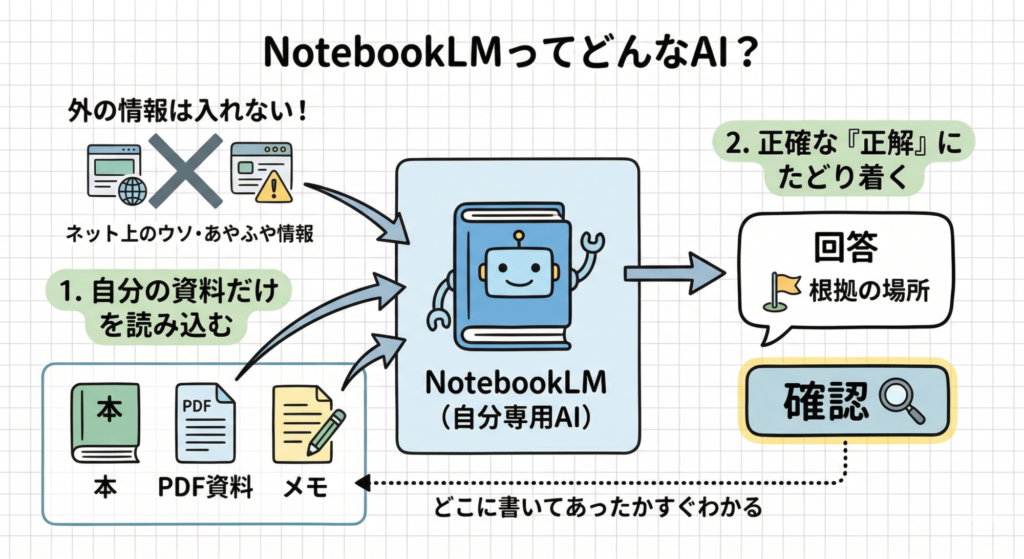
【確認】AIが答えた内容が「資料のどこに書いてあったか」を
    ボタン一つで確認できるのが、すごく便利。
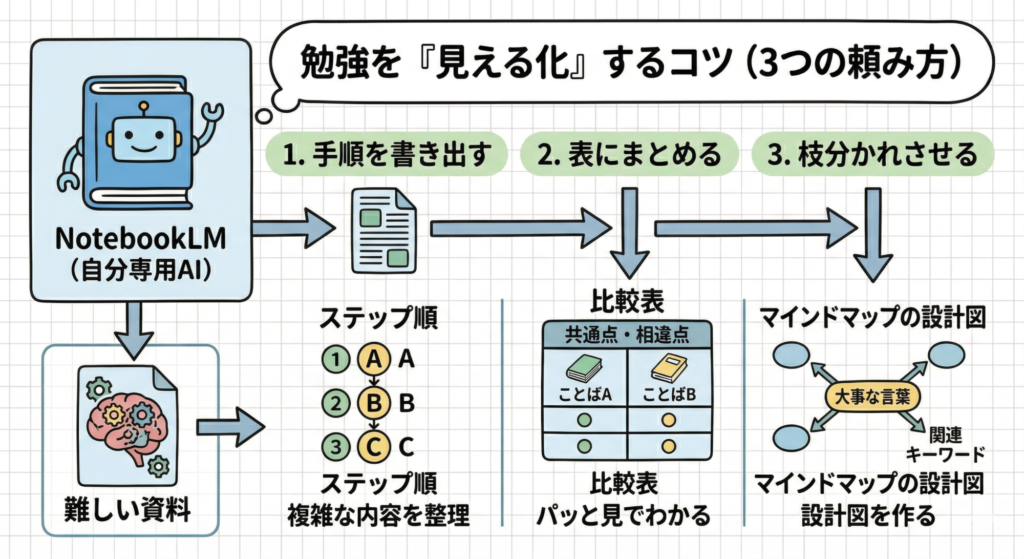
■勉強を「見える化」するコツ
難しい資料を読み込ませたら、こんなふうに頼んでみるのが良さそう。
1.手順を書き出す
複雑な内容も「1、2、3…」とステップ順に整理してもらう。
2.表にまとめる
似ている言葉や、違うポイントをパッと見でわかる「比較表」にしてもらう。
3.枝分かれさせる
大事なキーワードから関連する言葉をつなげて、
マインドマップの設計図を作ってもらう。
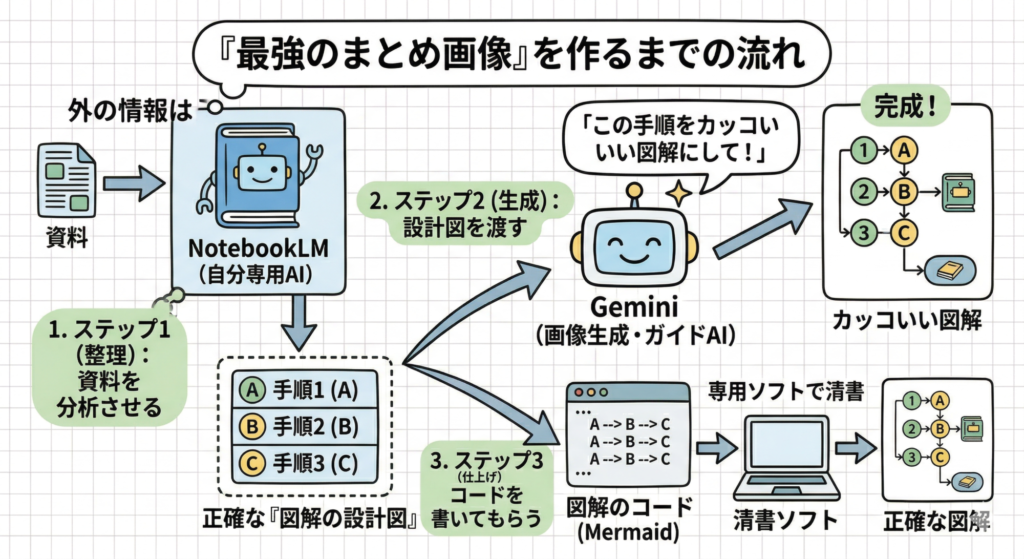
■画像を作るまでの流れ
ただ文字を出すだけではなく「画像」や「図解」につなげていく。
1.ステップ1(整理)
NotebookLMに資料を分析させて、正確な「図解の設計図」を作ってもらう。
2.ステップ2(生成)
その設計図をGeminiなどの画像生成AIに渡し、
「この手順をカッコいい図解にして!」とお願いする。
3.ステップ3(仕上げ)
更に正確にしたい時は、AIへ「図解のコード(Mermaid)」を書いてもらう。
→その「図解コード」を、専用ソフトで清書する。
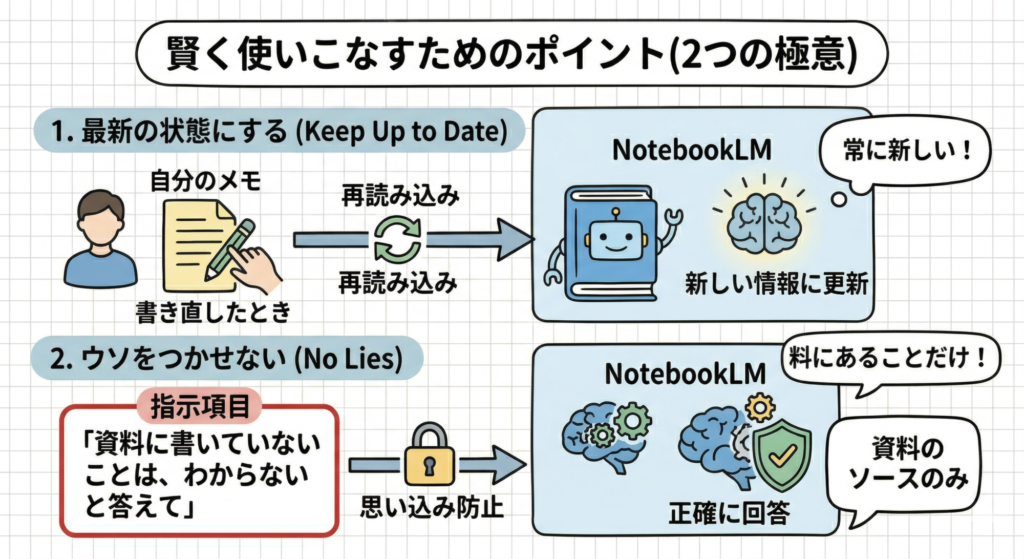
■賢く使いこなすためのポイント
1.最新の状態にする
常に新しい情報に更新しておくこと。
⚠️自分のメモを書き直した時 → NotebookLMでも「再読み込み」をする。
2.ウソをつかせない
「資料に書いていないことは、わからないと答えて」と指示しておく。
これでAIの勝手な思い込みを防げる。
■今回のまとめ
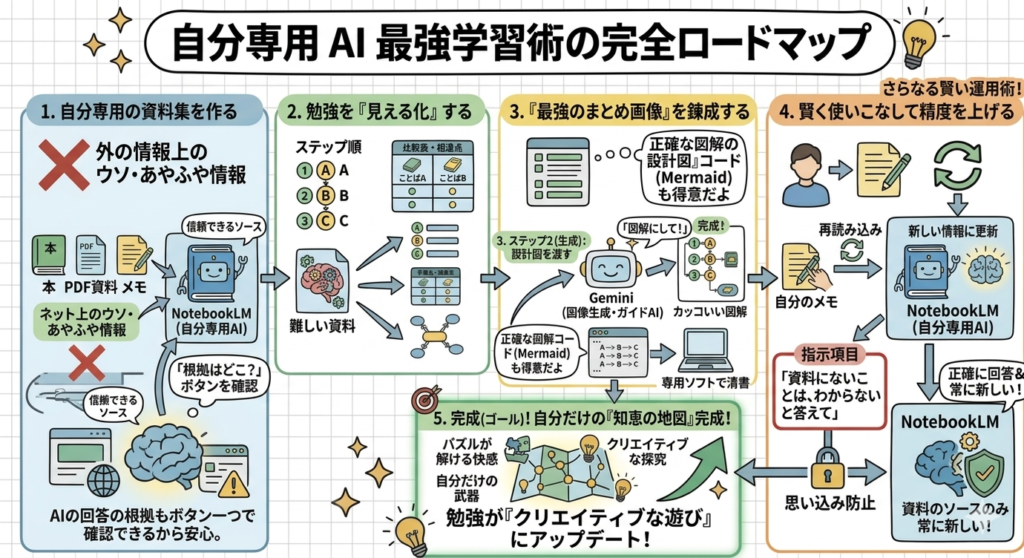
1. NotebookLMで「自分専用の資料」を読み込む
ネット上の嘘やあやふやな情報をシャットアウト
2. AIに頼んで勉強を「見える化」する
複雑な内容を整理「手順」「比較表・相違点」「マインドマップ」
3. 画像を作るまでの流れ
AIへ渡して清書してもらう
4. 賢く使いこなすために
「質問」「再読み込み」「新しい情報に更新」
✨️完成